Todos os produtos Kaspersky apresentam um sistema de segurança poderoso. Por isso, é normal que a configuração padrão ou atualização agendada do Kaspersky evite que o cliente de bate-papo conecte-se. Se você estiver usando o Kaspersky Internet Security, ao tentar realizar o login no console de operador, é possível que uma das seguintes mensagens de erro seja exibida:
- "CreateProcess failed; code 5"
- "o windows não pode acessar o caminho ou arquivo do dispositivo especificado, é possível que você não tenha a permissão apropriada para acessar o item"
Para listar o console, você precisaria adicioná-lo à lista de aplicativos confiáveis. Abaixo, oferecemos referências às instruções oficiais da Karspersky para os produtos Karspesrky Anti-Virus e Karspersky Internet Security.
As instruções fornecidas na base de conhecimento deles é muito detalhada e com ilustrações, então decidimos republicá-la aqui. Clique no link do seu produto e seja redirecionado para a página de suporte deles:
- Kaspersky Anti-Virus 2015
- Kaspersky Internet Security 2015
- Kaspersky Pure 3.0
- Kaspersky Pure 2.0
- Kaspersky Internet Security 2013
- Kaspersky Anti-Virus 2012
- Kaspersky Internet Security 2012
- Kaspersky Anti-Virus 2011
- Kaspersky Internet Security 2011
Na página de instruções (isto se aplica às edições de 2011 e de 2012), na etapa 6, certifique-se de que ProvideSupportConsole.exe não está listado na aba "Regras de exclusões", na janela "Área confiável".
Na etapa 9, na tela "Exclusões para aplicativos", verifique se todas as quatro caixas de seleção estão selecionadas:
- Não verificar arquivos abertos
- Não monitorar a atividade do aplicativo
- Não monitorar a atividade do aplicativo secundário
- Não verificar o tráfego da rede
Adicionalmente, é necessário dar permissão ao domínio *.providesupport.com com o Kaspersky Anti-Banner. Quando todos os métodos de verificação para este recurso estão ativados, o aplicativo do console de operador passará por problemas de conectividade. Siga as instruções abaixo para dar permissão ao domínio da Provide Support:
- Abra as Configurações/Centro de proteção
- Siga para as configurações do Anti-Banner
- Clique em "Configurações", sob 'Usar a lista de URLs permitidos'
- Na janela de diálogo, clique em "Adicionar" e insira *.providesupport.com
- Clique em "OK" para salvar as alterações
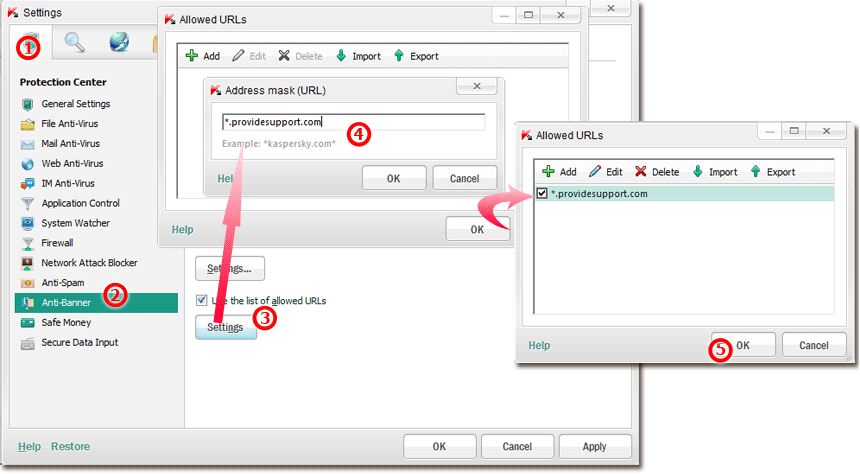
Ao terminar, reinicie o console de operador.
- O que deve-se fazer se ocorrer o erro "Não é possível estabelecer conexão com o servidor de bate-papo da ProvideSupport" no console de operador?
- Como adicionar o cliente de bate-papo como confiável no AVG Internet Security
- Como adicionar o serviço de bate-papo como confiável no Microsoft Security Essentials
- Como adicionar o serviço de bate-papo como confiável no Antivírus ESET NOD32
- Como adicionar o cliente de bate-papo como confiável no Norton Internet Security
- Como adicionar o cliente de bate-papo como confiável no Symantec Endpoint Protection
- Como adicionar o serviço de bate-papo como confiável no Trend Micro Internet Security
- Como adicionar o cliente de bate-papo como confiável no Avast Internet Security
- Como adicionar o cliente de bate-papo como confiável no McAfee
