Por que um aplicativo desktop nativo?
Na Provide Support, oferecemos uma ampla seleção de aplicativos que você pode usar para conversar com seus clientes. Um aplicativo desktop nativo de chat, aplicativo web, aplicativos mobile nativos para iOS e Android - tudo ao seu alcance.
O que nos diferencia de muitos outros fornecedores é que oferecemos um cliente desktop verdadeiramente nativo, que está intimamente integrado ao seu sistema operacional e utiliza seus recursos para melhorar a experiência de usuário de seus operadores.
Um aplicativo desktop nativo de chat, oferece uma funcionalidade muito mais rica do que os aplicativos web e mobile. Os atendentes de chat podem realmente levar as coisas para um nível superior.
Mais confiável e produtivo do que o cliente web
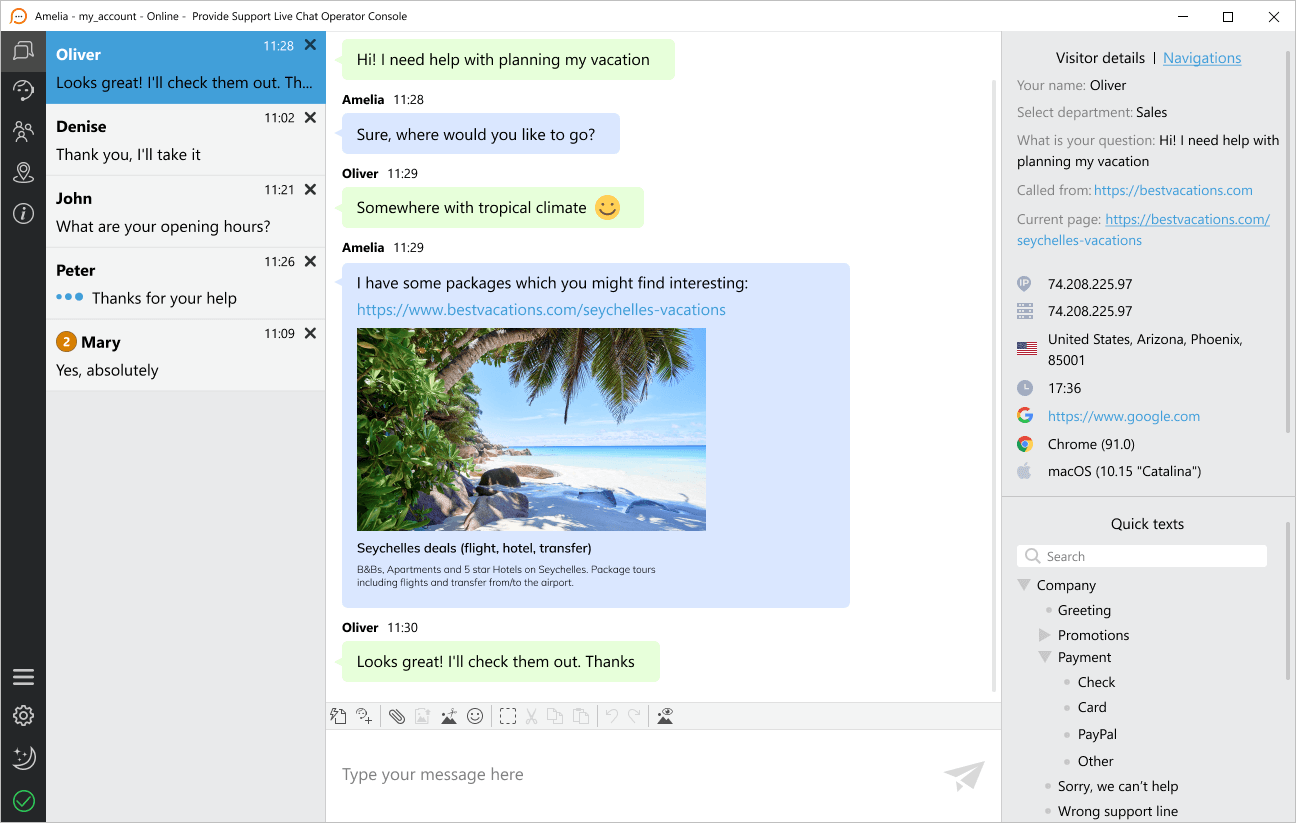
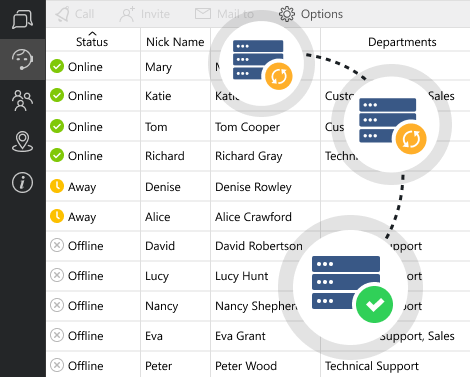
O aplicativo desktop nativo de chat oferece uma estabilidade muito maior na conexão, garantindo que seus atendentes de suporte sempre fiquem online e disponíveis para os clientes. Integramos uma solução, permitindo que o app de chat busque automaticamente a melhor rota para nossos servidores caso a conexão seja perdida ou interrompida e se reconecte automaticamente. O processo de reconexão é contínuo e não é perceptível para os clientes. Na maioria dos casos, não requer atenção dos atendentes de suporte. Você pode ter certeza de que sua linha de suporte por chat não será acidentalmente desconectada ou colocada off-line.
O cliente nativo de live chat também pode sustentar um maior volume de visitantes em seu site e um grande número de conversas simultâneas sem congelar ou consumir os recursos do seu computador, como é o caso de muitos aplicativos de navegador complexos.
Organização conveniente de informações do visitante
O aplicativo desktop de chat oferece uma maneira mais conveniente de gerenciar sua linha de suporte por chat, armazenando as informações organizadas em guias diferentes e facilmente acessíveis.
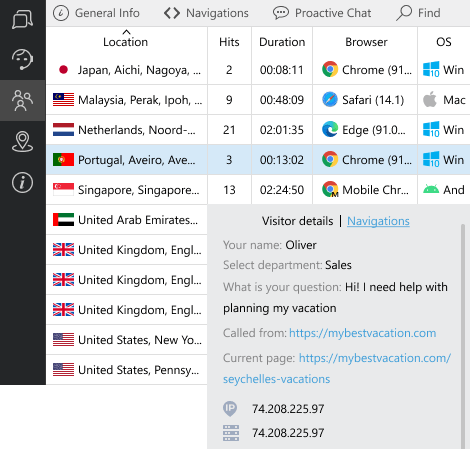
Por exemplo, antes de iniciar um chat, o operador pode ver todas as informações importantes sobre a pessoa do outro lado na guia Detalhes da Sala au diretamente na guia de chat e estar bem preparado para responder às perguntas do cliente imediatamente.
A guia Visitantes oferece informações abrangentes sobre todos os visitantes atuais do site, permitindo que os atendentes ofereçam ajuda de forma proativa aos clientes em potencial. Os usuários do chat atuais são destacados na lista de visitantes, permitindo que os atendentes localizem rapidamente as informações necessárias sobre os clientes. Esta guia oferece recursos de pesquisa e classificação e pode ser configurada para atender aos requisitos do atendente.
Conjunto de notificações rico
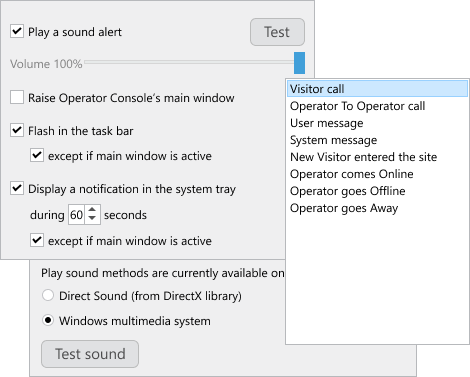
O cliente de chat nativo é bastante útil com sua ampla seleção de diferentes tipos de alertas que você pode configurar para diferentes eventos.
Por exemplo, os atendentes podem configurar o aplicativo para receber áudio, alertas na área de notificações do sistema ou fazer a janela do aplicativo saltar quando houver um chat recebido ou quando o usuário enviar uma mensagem. Eles ainda podem ter todos esses alertas juntos para garantir que não percam um único chat ou mensagem!
Os atendentes de chat também podem brincar com as notificações para tornar seu trabalho mais produtivo. Eles podem definir alertas para quando seus colegas ficarem online ou offline, quando um colega quiser conversar com eles ou transferir o chat de um cliente para eles, entre outras opções.
Outro bônus de usar o cliente de chat nativo é que as notificações não serão bloqueadas, o que muitas vezes acontece com os alertas do navegador que são facilmente bloqueados por plug-ins ou devido a configurações de segurança rígidas do navegador.
Sem risco de perder chats e clientes
Não é possível fechar acidentalmente o aplicativo desktop nativo de chat, cortar sua sessão e perder todas as suas conversas, ao contrário de todos os aplicativos baseados em navegador. Como a maioria dos outros aplicativos de mensagem, ele fica oculto na bandeja do sistema, alertando você sobre todas as novas comunicações.
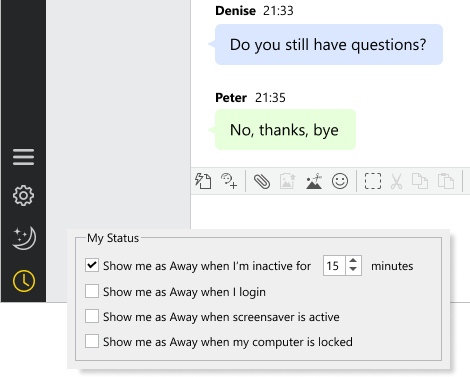
Existem opções flexíveis para alterar o status do operador de online para ausente, salvando você de situações em que o operador se esqueceu de alterar seu status manualmente e sua linha de chat foi deixada sem supervisão. O cliente de chat nativo pode mudar para o modo ausente automaticamente após um certo período de inatividade ou na ativação do protetor de tela, etc.
Teclas de atalho
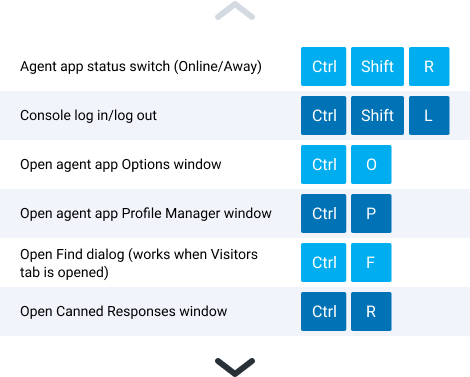
| Ctrl+Shift+S | Console status switch (Online/Away) |
| Ctrl+Shift+L | Console log in/log out |
| Ctrl+T | Toggling between tabs in the left sidebar menu |
| Ctrl+O | Open console Options window |
| Сtrl+P | Open console Profile Manager window |
| Ctrl+F | Open Find dialog (works when Visitors tab is opened) |
| Ctrl+R | Move focus to Canned Responses section in the right sidebar |
| Ctrl+Shift+R | Move focus to Search field above the Canned Responses section in the right sidebar |
| Ctrl+Shift+I | Paste selected canned response to the message input field |
| Ctrl+Shift+M | Send selected canned response to the current chat |
| Ctrl+E | Toggling between chat tabs (works when at least 2 chat rooms are opened) |
| Ctrl+Shift+A | Accept incoming chat (you need to toggle to the chat room first and then accept it) |
| Ctrl+Shift+D | Deny incoming chat (you need to toggle to the chat room first and then deny it). No Available Operators system message will be displayed for the visitor |
| Ctrl+Shift+X | Close current chat room |
| Ctrl+S | Open Send File window (works when at least one chat room is opened) |
Execução automática no início do Windows.

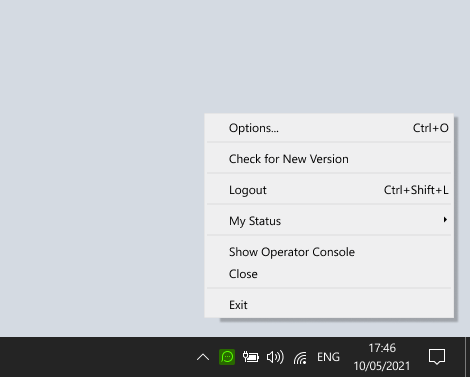
Minimização para a bandeja de sistema do Windows
Gestão de múltiplas contas
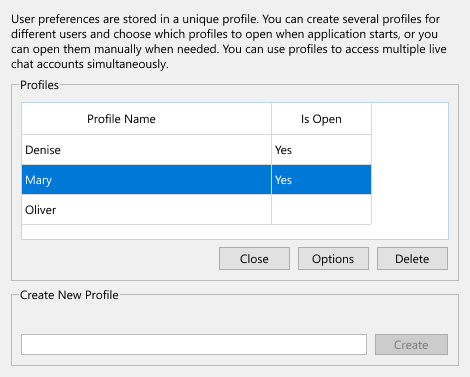
Usando um aplicativo desktop de chat, você pode gerenciar várias de suas contas de chat ao mesmo tempo! Se você administra vários sites e tem uma conta de chat/linha de suporte diferente para cada um deles, você sem dúvida irá apreciar o recurso de Gerenciamento de Perfil que o cliente nativo oferece. Ele permite que você faça login em várias contas ou perfis de operador simultaneamente e os monitore ou converse ativamente com os clientes. Cada conta/linha de suporte terá uma janela separada e um ícone de bandeja, para que você sempre tenha certeza de qual linha está respondendo a qualquer momento.
Instalação silenciosa
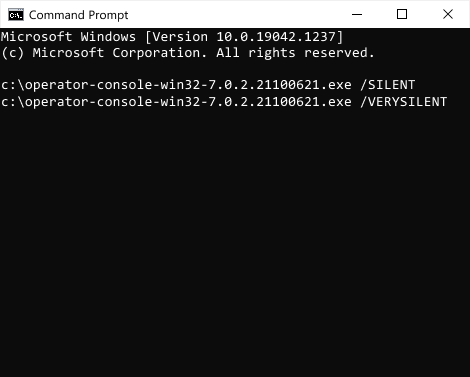
Organizações maiores também apreciarão a capacidade de instalação silenciosa. O administrador do sistema poderá instalar o cliente de chat nativo nos computadores dos funcionários de forma totalmente remota, sem distraí-los de seu trabalho e sem nenhum esforço da parte deles.